Lazulite Studio
基于 TTML 的开源歌词工作台

把歌词获取、自动注音、人声分离、自动对齐、高清声谱打轴与 MCP AI 自动化整合在同一套桌面工作台中。

Windows / macOS 本地运行,完整支持人声分离、自动对齐与 MCP 服务;在线 Demo 纯前端运行于浏览器,免安装即可试用编辑与打轴。

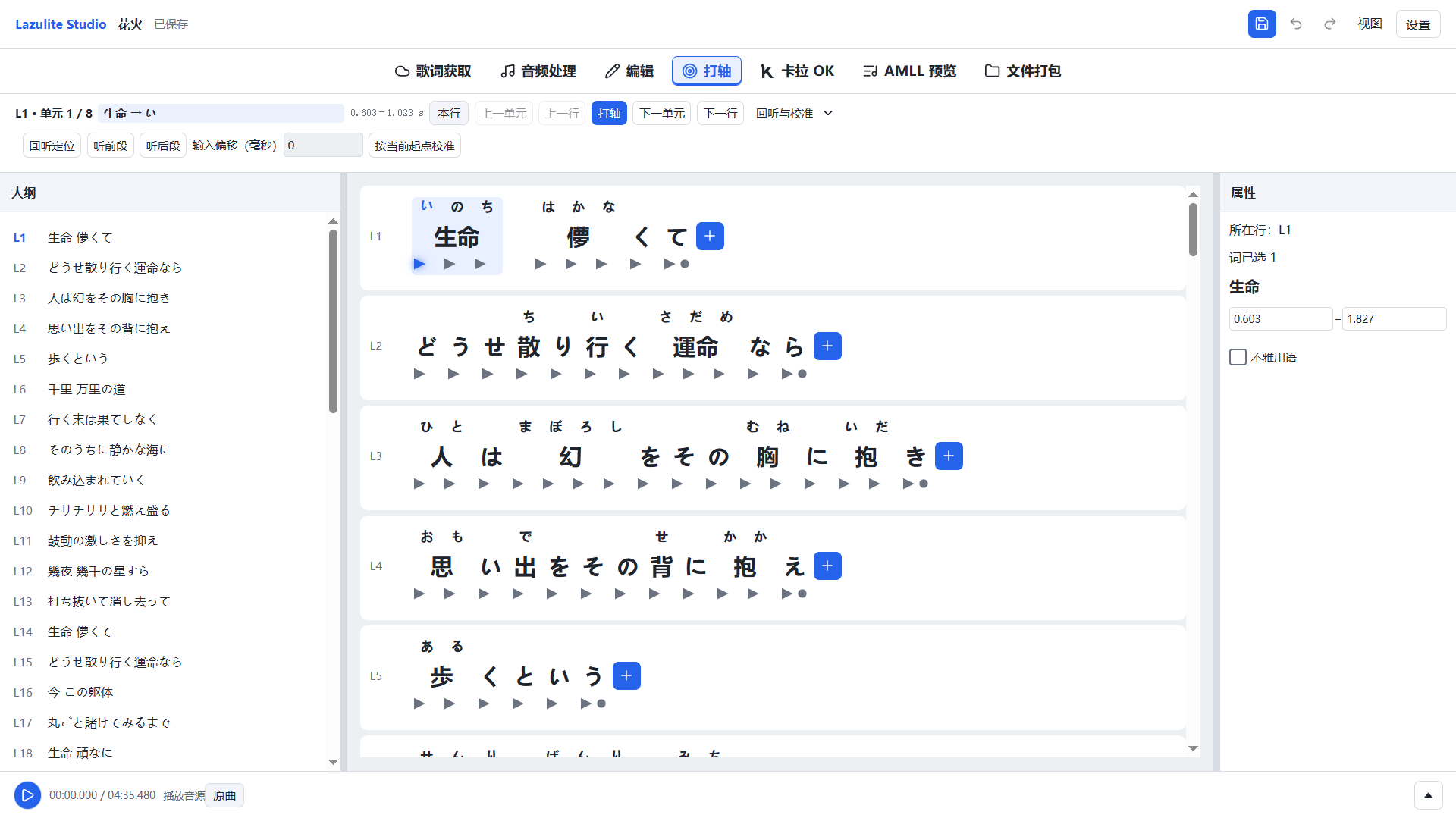
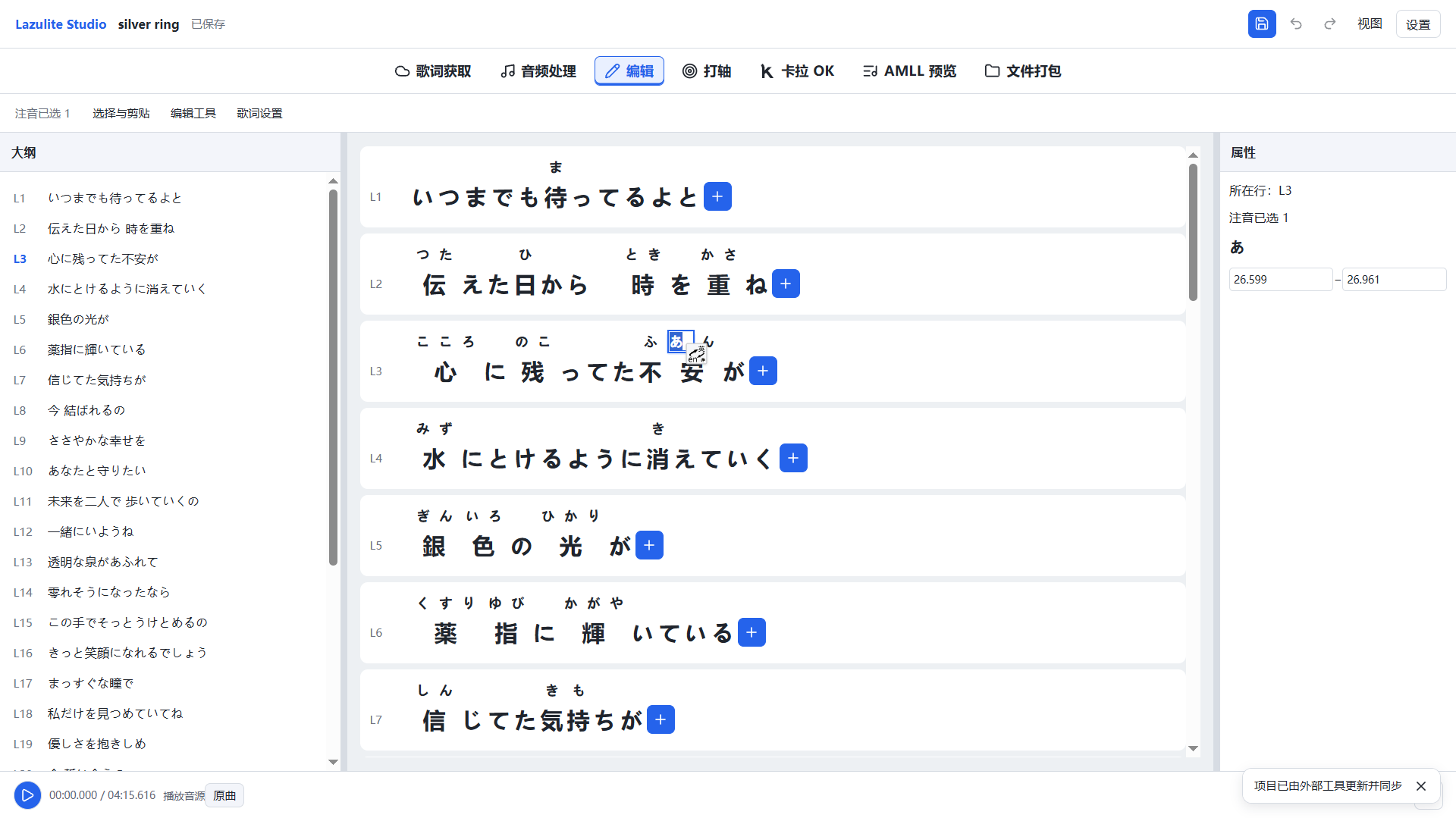
Lazulite Studio 打轴界面:高亮当前注音单元与节奏点标记,下方展示人声波形与多层时间轨道 查看大图
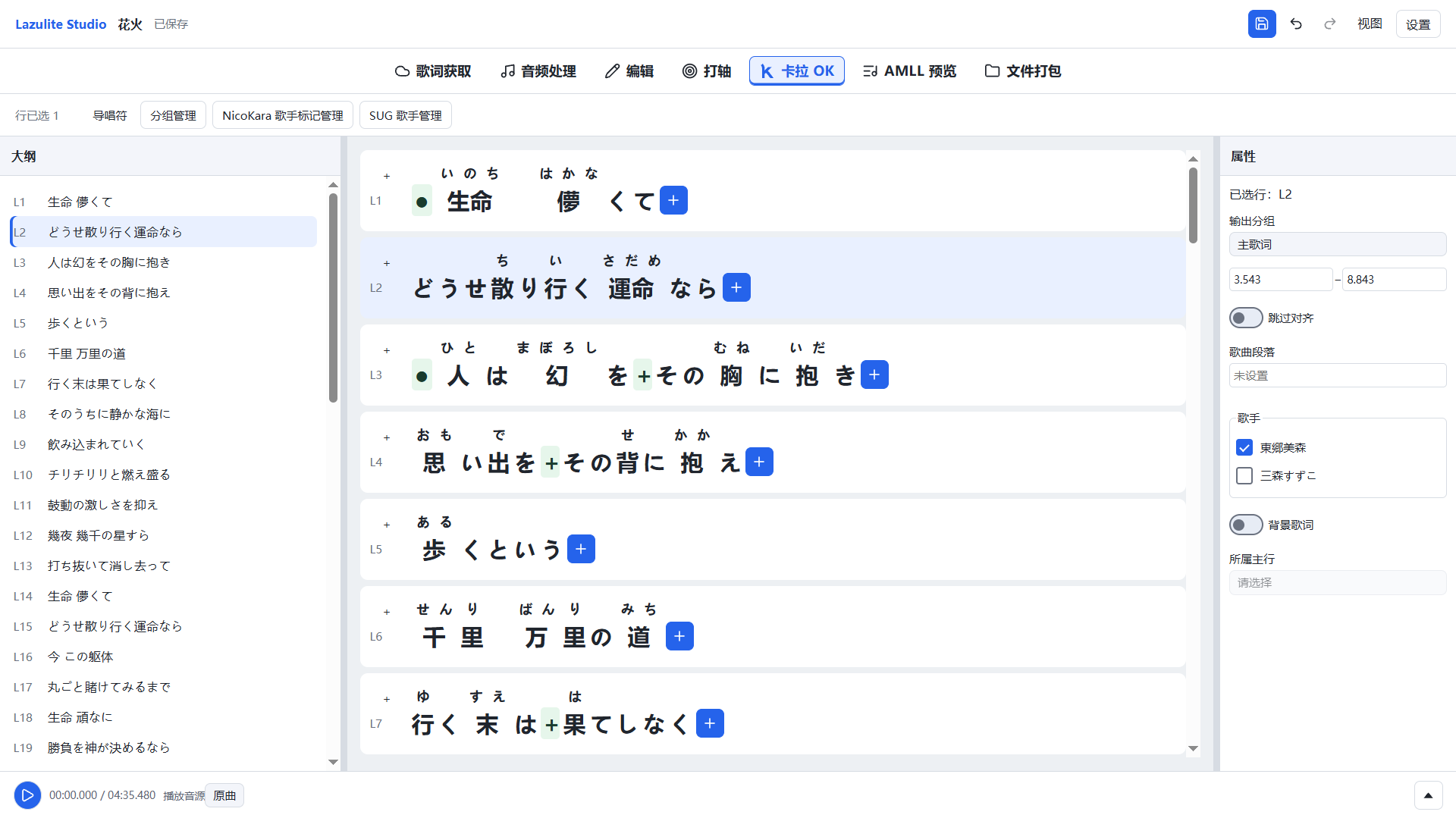
Lazulite Studio 简洁编辑界面:展示逐词文字、Ruby 注音、翻译与音译轨道 查看大图
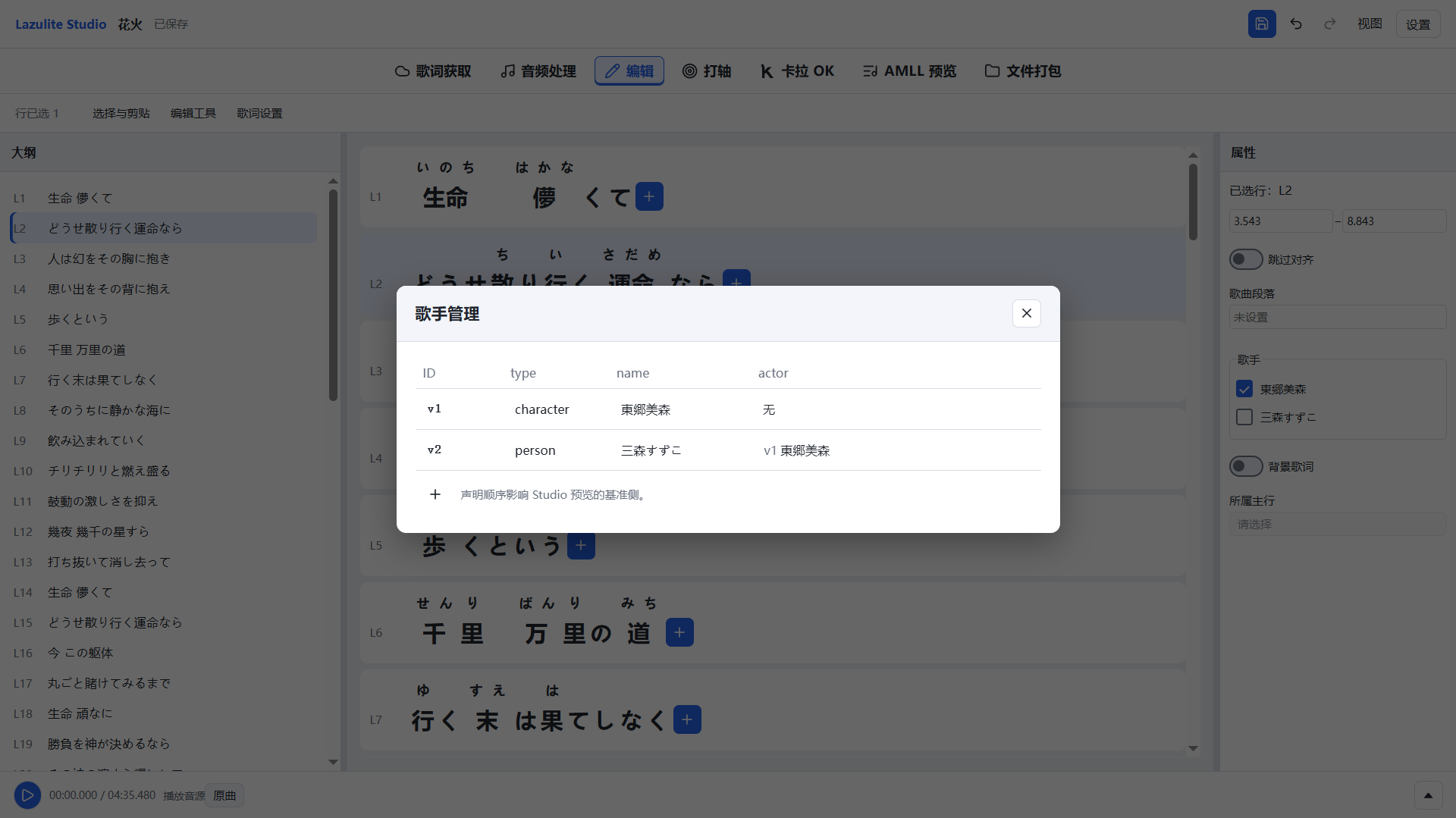
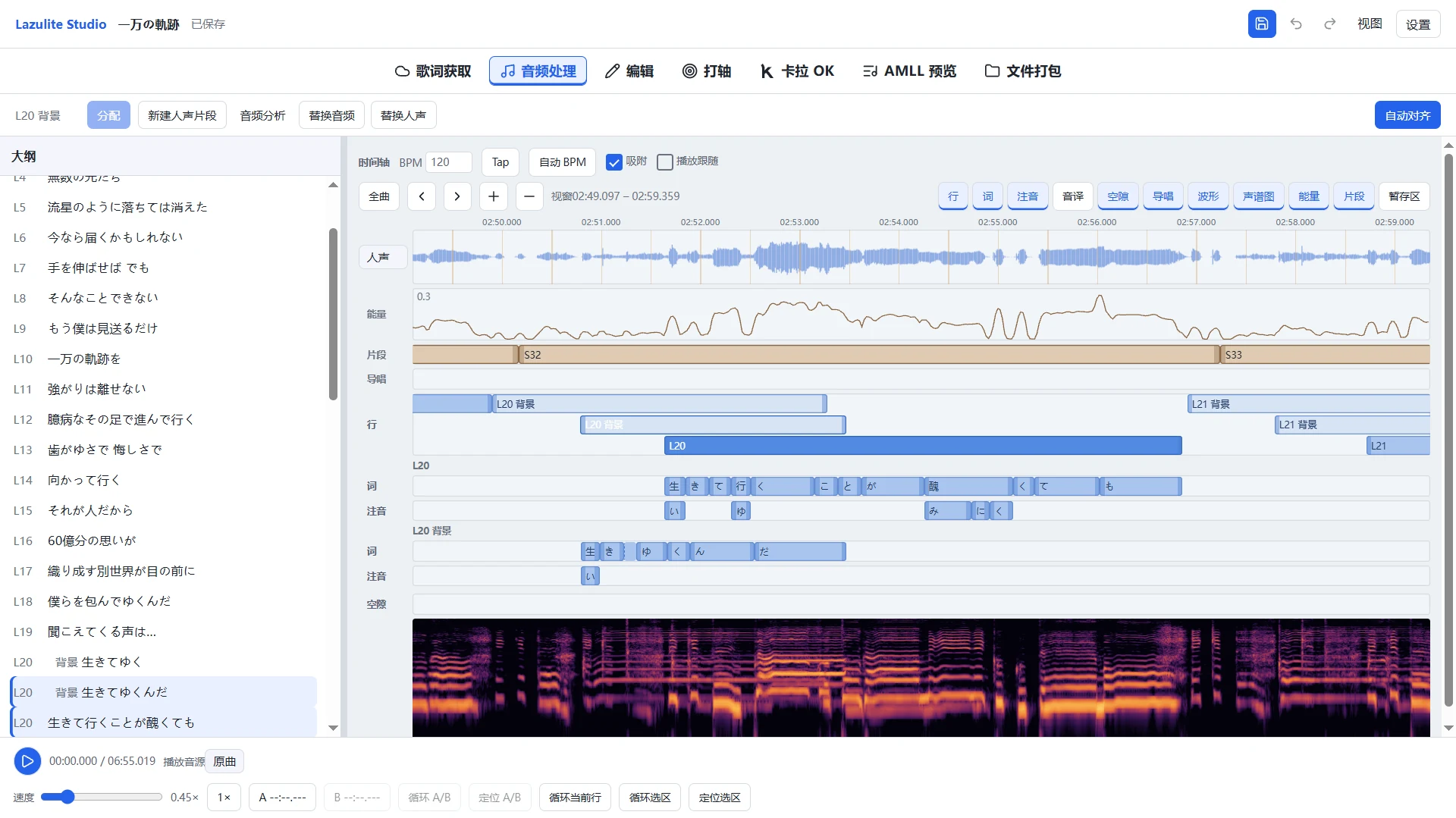
Lazulite Studio 时间轴界面:展示高清声谱图、波形、人声片段与行词注音轨道 查看大图
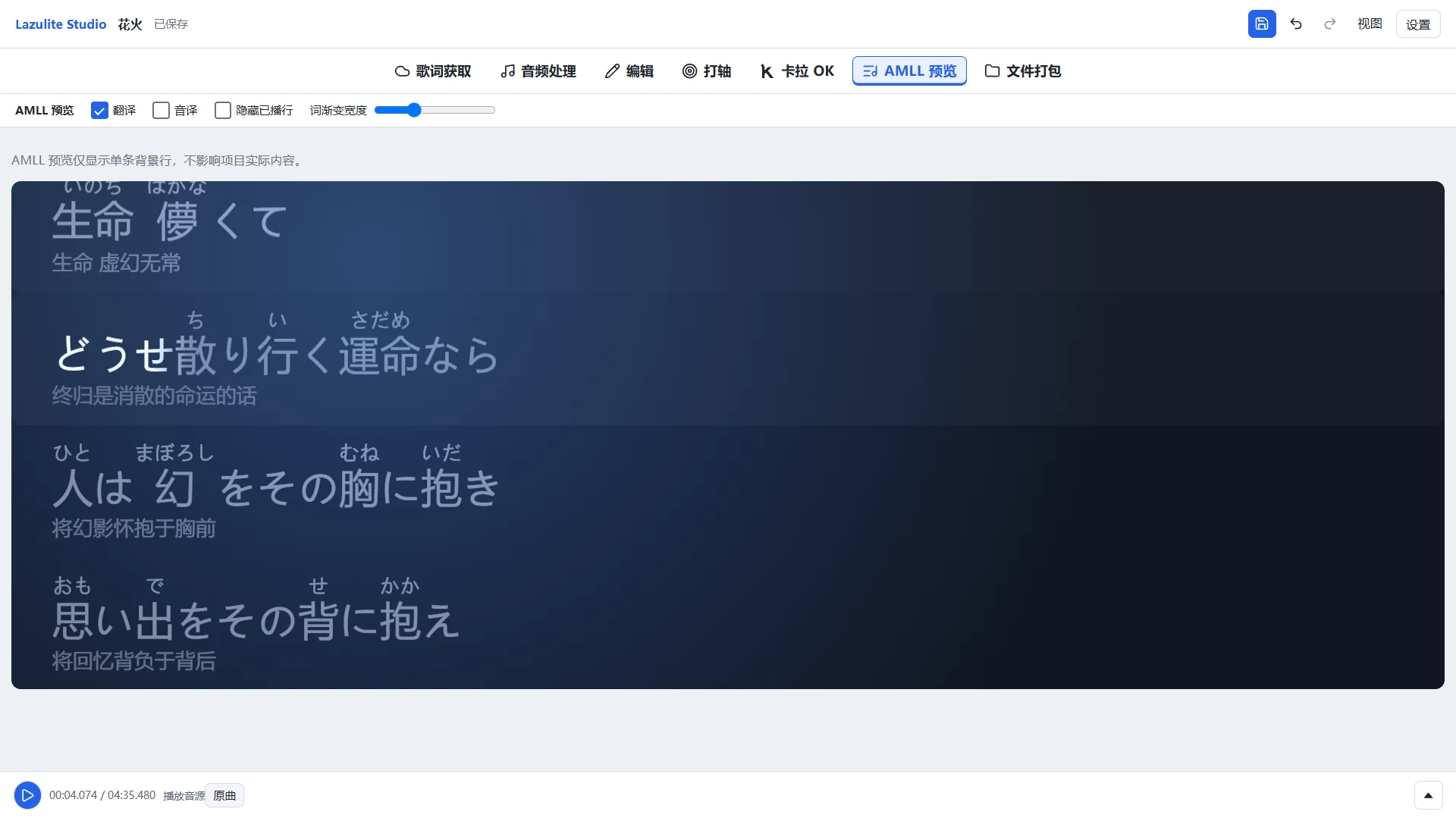
Lazulite Studio 内置 AMLL 歌词实时预览界面 查看大图

核心工作台能力

围绕 TTML2 数据模型,覆盖编辑、声学分析、自动对齐、手动精修与多轨管理。

阅读完整教程

逐词打轴与高清声谱时间轴

提供简洁与高级两种编辑视图,支持导入单文件 SUG 0.3.0 与宽容解析外部 LYS,并提供读音级批处理消除空隙。在时间轴中对照连续拼带高清声谱图(80–8000 Hz)与空隙轨,直接拖拽完成精修。

  • 暂存区拖入分配时间,拖回或右键即清空时间
  • 相邻贴合边界默认联动拖动,按住 Ctrl / ⌘ 可单侧拉开
  • 支持变速、A/B 区段循环、原曲 / 干声切换与输入延迟校准
D 单键推进起止 / 词内节奏点(▶) 行末或停顿处收尾终止点(●)

支持为拖腔转音配置词内多节奏点,并可在任意单元后开启停顿终止点。

S 起始轴 D 连续轴 F 结束轴

沿用经典三键逻辑,连续轴优先消耗词内空拍,快捷键可在设置中自定义。
人声分离与音源准备

主包内置默认的 Demucs 快速分离模型,并支持按需安装 BS-RoFormer-karaoke(BS Karaoke) 可选主唱分离模型,剥离背景和声与叠唱干扰。

  • 每次分离可按曲目自由选择 Demucs 或 BS Karaoke
  • 支持上传外部干声文件并自动估算时间偏移
  • 直接上传视频文件时自动提取音轨

自动对齐与跨模型局部重算

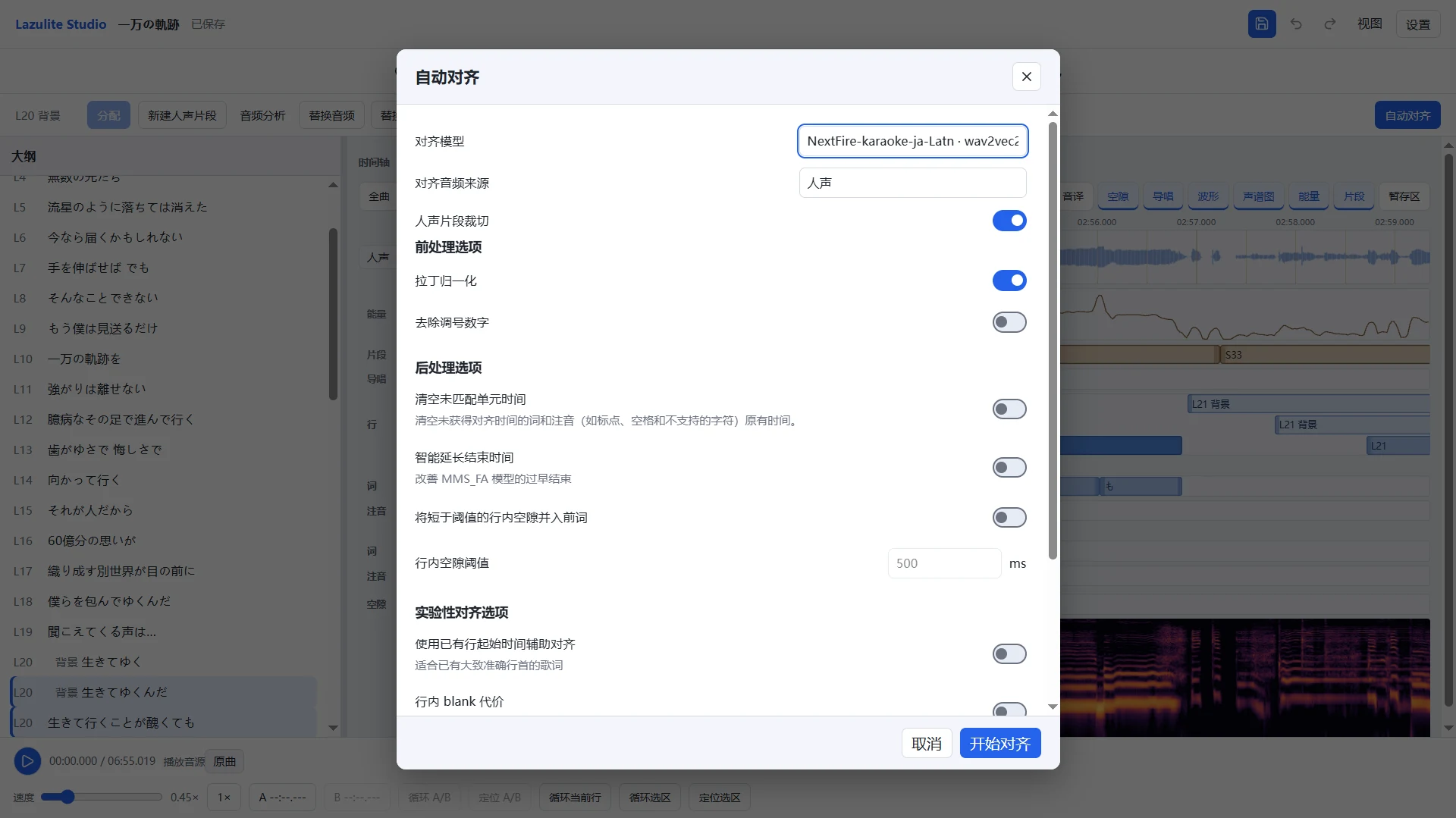
基于 NextFire(日语歌唱专用)与 MMS_FA(通用跨语种/方言)两个 CTC 模型,并配合静音检测「智能延长结束时间」减少尾点偏早问题。

  • 选中异常行或长音词可执行局部自动对齐与跨模型重算
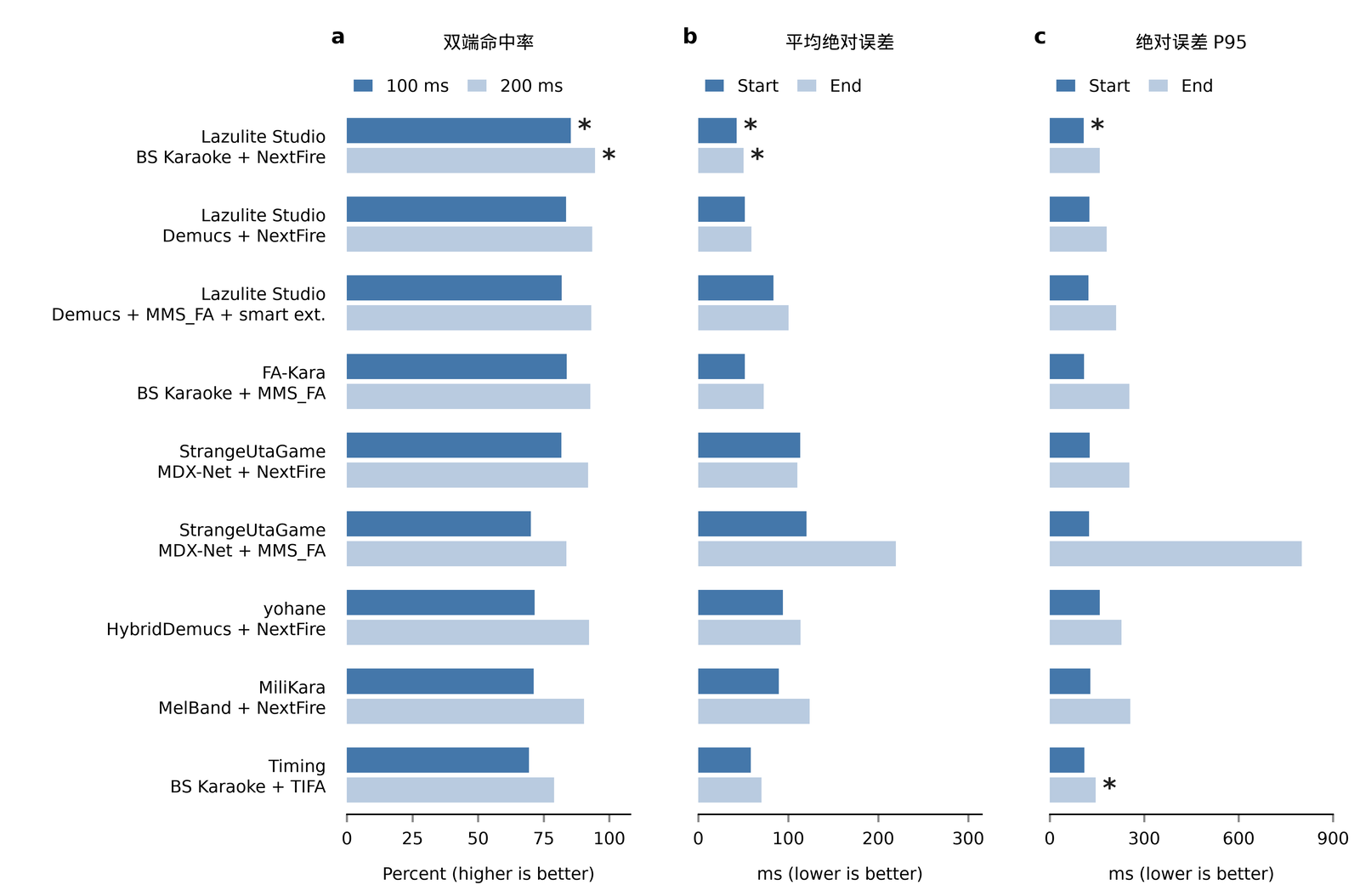
  • 国语、粤语、日粤混合及潮州话结合词典注音可达 82%+ 双端 100 ms 命中率
  • 日语首轮 NextFire + 异常行 MMS_FA 局部重算,全集双端 100 ms 命中率最高达 88.06%
查看完整评测报告
Lazulite Studio 与 FA-Kara、StrangeUtaGame、yohane、MiliKara、Timing 的双端命中率、平均绝对误差与 P95 误差对比柱状图 查看大图
实测来源:lyric-auto-report(人工读音 + 各自分离器,共同正文边界对比 MiliKara / Timing / StrangeUtaGame / yohane / FA-Kara,* 为各指标最优)。
Lazulite Studio 自动对齐设置界面:展示模型选择、拉丁归一化、智能延长结束时间与输入预览 查看大图
支持前处理(拉丁归一化、去除调号数字)、后处理(智能延长结束时间、合并行内短空隙)及跳过指定行。

自动注音与词典候选

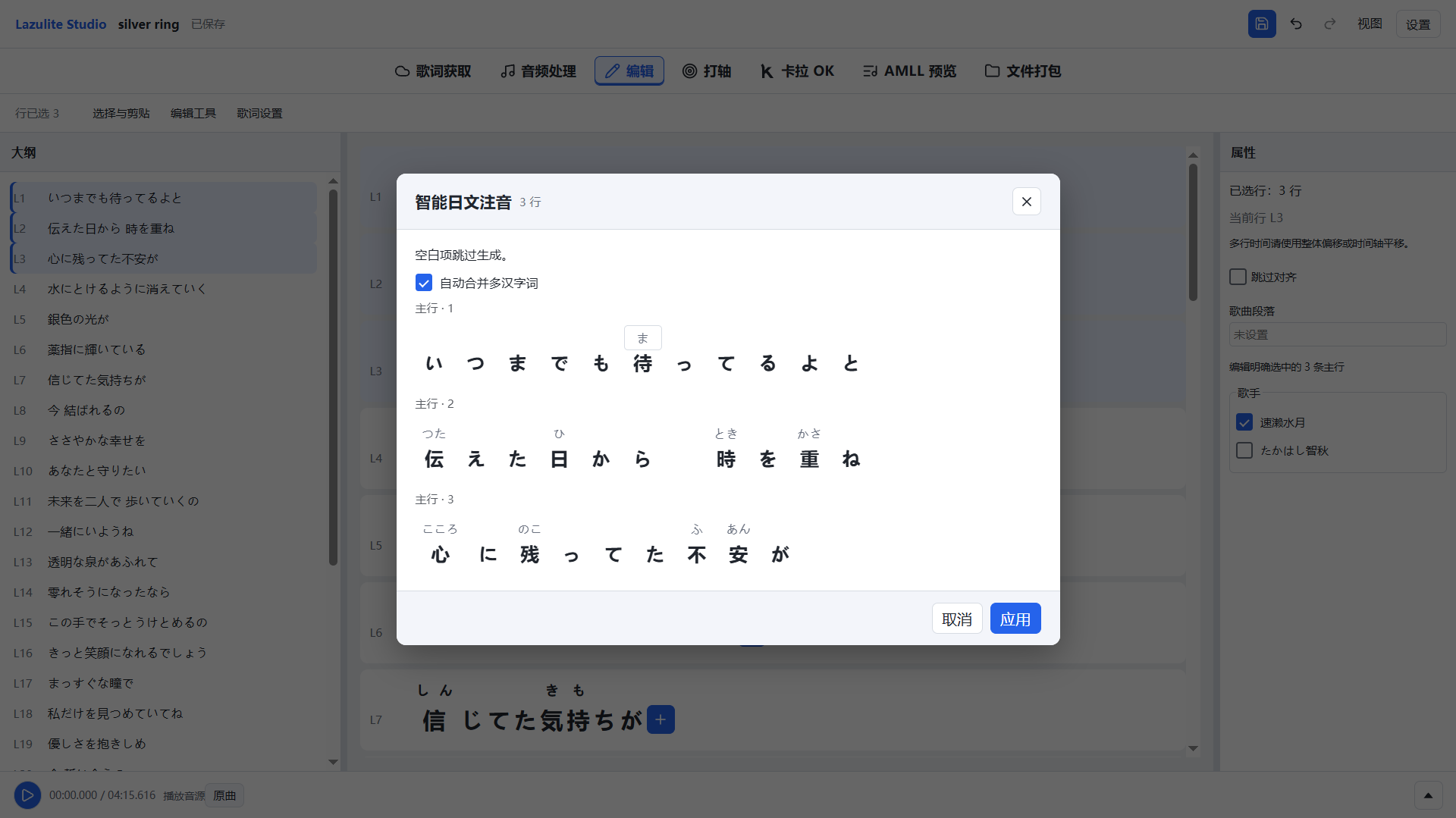
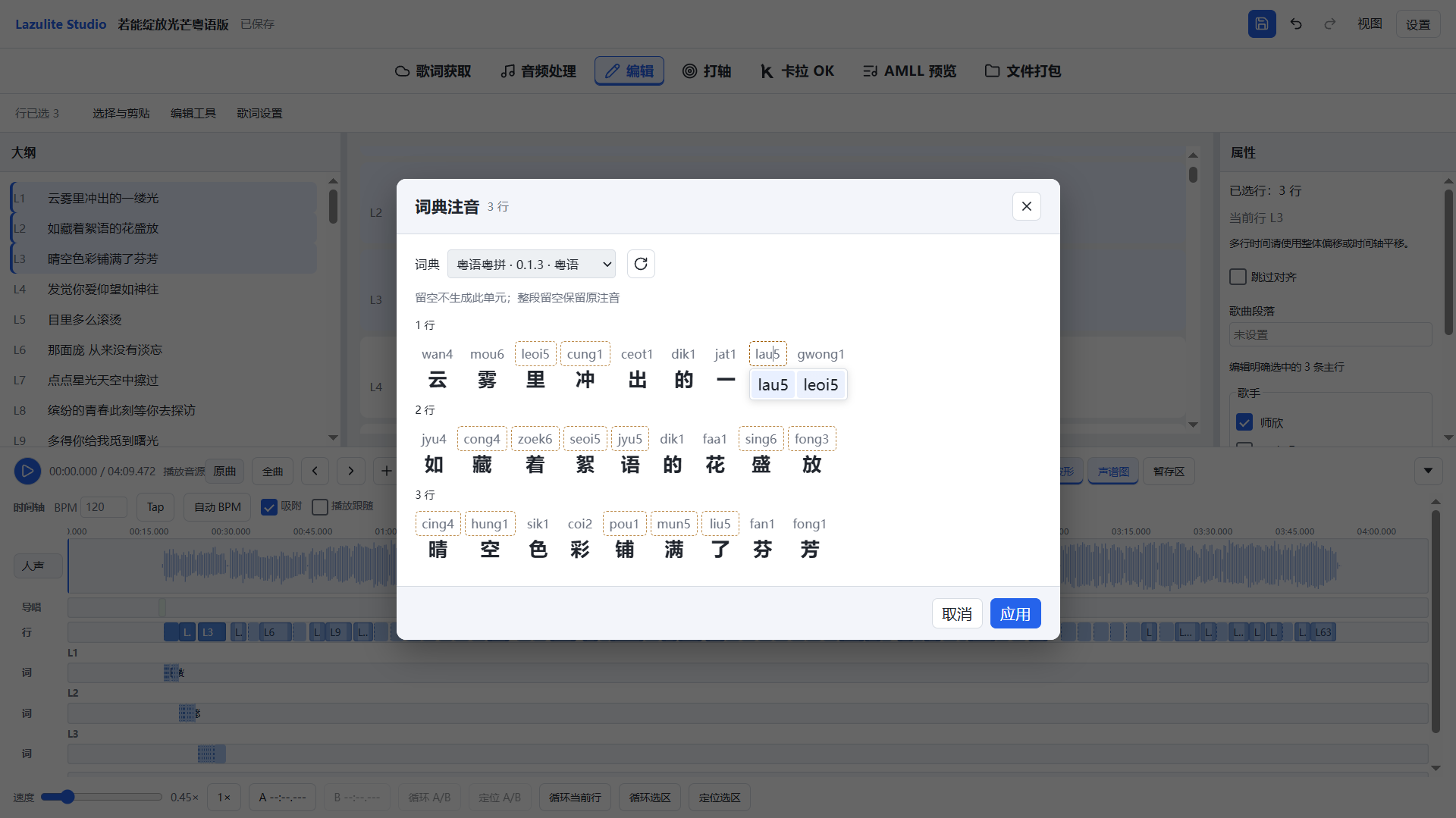
基于 Sudachi 与 JmdictFurigana 生成日文假名及数字量词联合音变,离线运行不依赖系统语言包;普通话、粤拼、潮州话词典注音提供多音字候选浮层,并支持导入自定义词典包。

多声部、多语言轨道与精准搜索

原生支持主唱与背景歌词、行级与词级歌手(含虚拟角色与声优关联),以及带独立时间轴的翻译和音译轨道。在线四源搜索自动展示候选匹配分与时长,便于快速核对版本。

内置 41 个 MCP 语义工具 · 仅本机回环监听

接入外部 AI 客户端,
完成全自动编轴闭环

Lazulite Studio 内置符合 Model Context Protocol 标准的语义工具服务与任务引导 Prompt。连接 Claude Desktop、Cursor 或其他支持 MCP 的客户端后,AI 可直接驱动整套工作流,从歌词导入、自动注音、人声分离、自动对齐,一直到看图复核声谱与听审音频片段精修。

AI 提交的所有修改均实时同步到当前浏览器工作台,并完整进入撤销历史,随时可按 Ctrl + Z 撤回。

  1. 01
    获取与注音

    读取项目与歌词,自动分词注音并核对多音字

  2. 02
    分离与初轴

    调用 Demucs / BS Karaoke 与对齐模型生成初轴

  3. 03
    异常筛查与看图

    筛查异常行并生成局部高清声谱图检查边界

  4. 04
    听审与局部精修

    截取 30 秒内音频片段听审,跨模型重算或微调时间

工作台一览

精选桌面工作台界面截图,点击任意画面可放大查看细节。

多格式输出与下游生态

以 TTML2 承载完整结构,按需无痛流转到歌词播放器与卡拉 OK 视频工具,也可将歌词直接写入音乐文件。

TTML LRC / ELRC / ESLRC ASS QRC / YRC / LYS SUG 0.3.0 KRA

AMLL

TTML

内置 AMLL 播放器实时预览,可通过兼容设置按需调整输出,平衡结构完整度与生态兼容性。

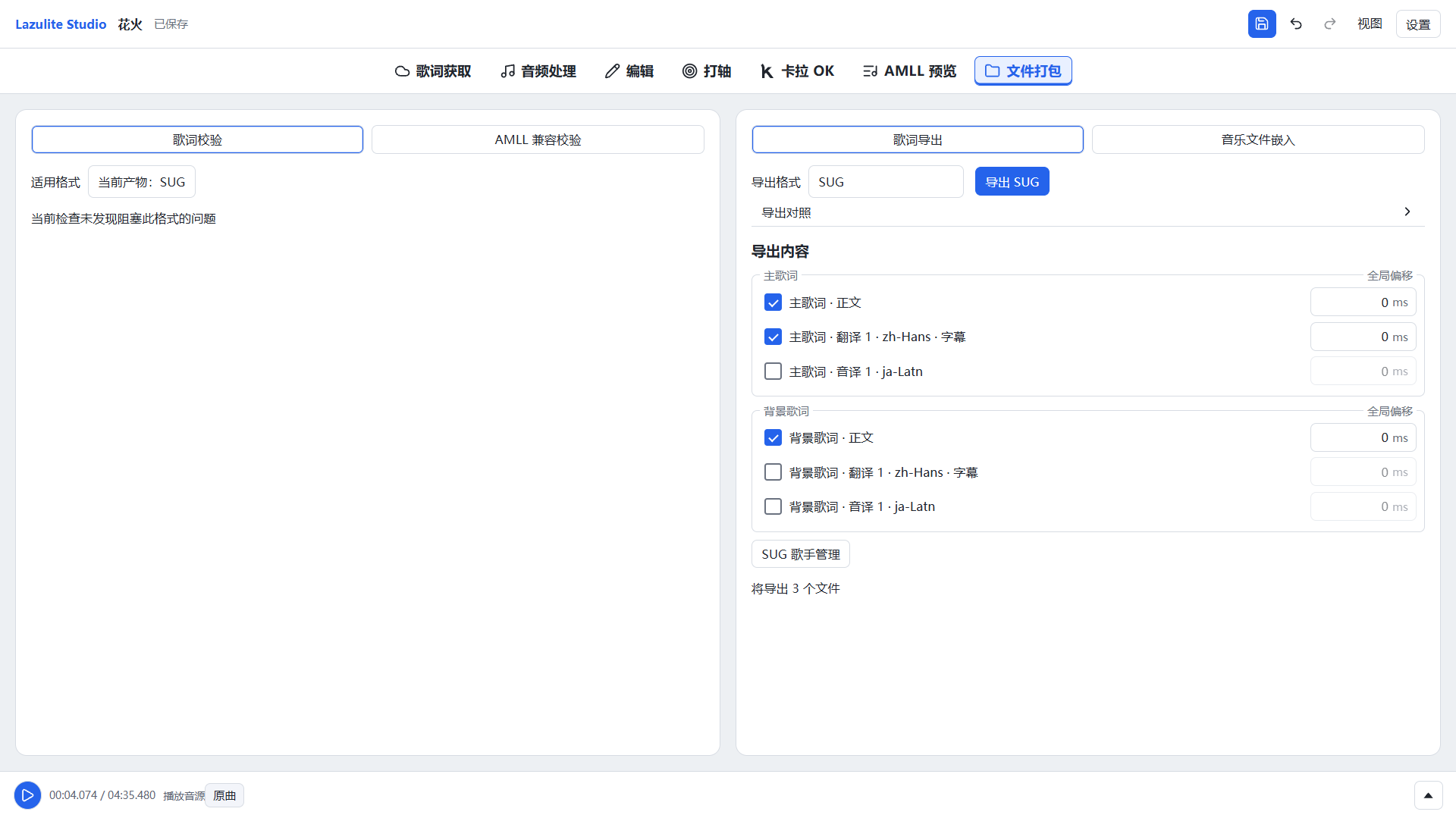
按输出分组导出正文、翻译和音译文件,自动写入导唱与歌手标记。

导出 SUG 0.3.0 项目包,支持导唱符、分组输出及同歌手分轨映射,在 Lin-K 中继续制作卡拉 OK 视频。

将 TTML 写入 MP4 / M4A 的 STPP 歌词轨道,推荐配合同作者维护的 Musicovite 本地播放器使用;亦支持向 MP3、FLAC、M4A 写入 LRC 标签。

快速上手

从主包解压、模型脚本安装到自动对齐、精修导出与 MCP 接入的完整步骤。

阅读完整教程

解压主包,按需运行双模型下载脚本

从 Releases 下载 Windows CPU、Windows CUDA 或 macOS ARM64 的 .7z 主包并完整解压到本地文件夹(不要在压缩包内直接运行)。主包已内置运行时、常用词典与默认 Demucs 人声分离模型。

可选模型下载脚本(无需另装 Python)

对齐模型(安装至 models/)Windows 双击 download-align-models.cmdmacOS 双击 download-align-models.command
BS Karaoke 分离模型(安装至 vocal-models/bs-karaoke/)Windows 双击 download-vocal-models.cmdmacOS 双击 download-vocal-models.command
  1. 在解压后的程序目录运行对应脚本:对齐脚本可选择 NextFire、MMS_FA 或全部下载;人声脚本确认后自动下载并解压 BS Karaoke。
  2. Windows 双击 start.exe,macOS 双击 start.command 启动服务;浏览器会自动打开,也可手动访问 http://127.0.0.1:15173。
  3. 在「设置 → 人声分离 / 对齐模型管理」点击「刷新模型列表」确认可用模型。使用时保留终端窗口,结束后按 Ctrl + C 停止。
脚本默认写入当前程序包目录。如在设置中改过自定义模型总目录,请恢复默认或手动将模型文件夹移入自定义目录后刷新。

新建项目、导入音视频与获取歌词

  1. 点击「新建项目」并上传音频或视频文件(视频会自动提取音轨),也可先建立纯文本歌词项目。
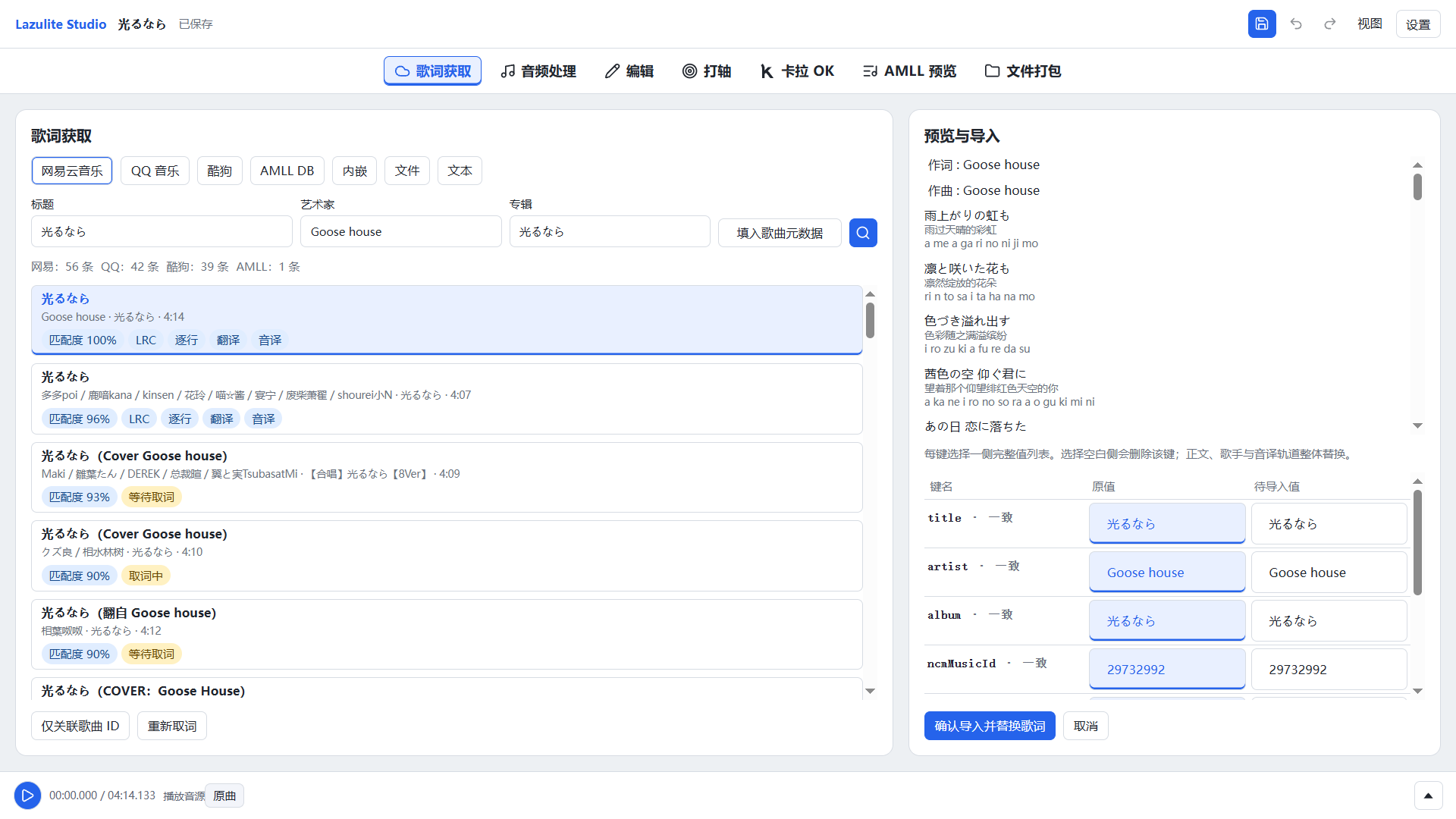
  2. 进入「歌词获取」,从网易云、QQ 音乐、酷狗或 AMLL TTML DB 搜索,结合候选匹配分与时长挑选版本。
  3. 也支持读取音频内嵌歌词、导入本地 TTML / 各类 LRC / SUG 0.3.0 文件,或直接粘贴纯文本。
  4. 核对元数据并导入项目;若需打包归档整套工程,可随时导出或导入 .lazp 工程包。
查看分篇教程:歌词获取、编辑与注音

双视图编辑与自动注音

  1. 在「编辑」页按需切换简洁视图或高级视图;使用 K 拆分、M 合并,或通过读音级批处理清理多余空隙。
  2. 日语歌词使用「编辑工具 → 智能日文注音」自动标注假名及数字量词音变,再按需一键生成罗马字音译轨道。
  3. 中文、粤语或潮州话选择「词典注音」,通过多音字候选浮层逐词核对读音。
  4. 在「歌词设置」中维护歌手(含角色与声优关联)及独立时间的翻译、音译轨道。
查看分篇教程:编辑与注音详解

自动对齐与跨模型异常行重算

  1. 在「音频处理」页选择人声分离模型(快速 Demucs 或剥离和声的 BS Karaoke),或直接上传外部干声估算偏移。
  2. 打开「自动对齐」:日语歌优先选 NextFire-karaoke-ja-Latn,跨语种或方言选 MMS_FA 并开启「智能延长结束时间」。
  3. 启用「拉丁归一化」(数字调号读音可同时开启「去除调号数字」),检查输入预览后运行;未分离人声时会自动准备。
  4. 若日语歌个别长音或连续同元音行出现挤缩,在编辑器或时间轴选中该行右键执行「局部自动对齐」,换用 MMS_FA + 智能延长结束时间 重算。
前处理仅影响送入模型的文本,不改写歌词原文;无需对齐的间奏或旁白行可设为「跳过对齐」。
查看分篇教程:音频处理与自动对齐

手动打轴与声谱时间轴微调

进入「打轴」页,可在「设置 → 打轴」中切换 StrangeUtaGame(默认单键) 与 AMLL(三键) 两种风格:

D SUG 单键打轴
按节奏推进起点与词内节奏点(▶),行末或停顿处收尾终止点(●)。
S D F AMLL 三键
分别对应起始轴、连续轴(优先消耗空拍)与结束轴。
Q / E 与 A/B 循环
配合变速播放、本行模式与输入偏移校准反复精打细节。

在底部或音频处理页的高清声谱时间轴上,可从暂存区拖入分配时间、拖回清空时间;直接拖动贴合边界默认联动调整前后单元,按住 Ctrl / ⌘ 可单侧拉开。

查看分篇教程:打轴与时间轴微调

预览、导出打包与 MCP 接入

  1. 在「AMLL 预览」中回放逐词、注音与多轨呈现,并在「文件打包」页查看目标格式实时校验提示。
  2. 导出 TTML、LRC / ELRC / ESLRC、ASS、QRC / YRC / LYS,或面向 Lin-K 的 SUG 0.3.0 与面向 NicoKaraMaker 3 的 KRA。
  3. 通过「音乐文件嵌入」将 TTML 写入 MP4 / M4A 的 STPP 轨道(推荐配合 Musicovite 播放),或向 MP3 / FLAC / M4A 写入 LRC 标签。
  4. 需要 AI 全流程辅助时,在 Claude Desktop 或 Cursor 中配置本地 MCP 端点 http://127.0.0.1:15173/mcp 或 stdio 命令即可直连当前工作台。
查看分篇教程:卡拉 OK、预览与导出打包

下载 Lazulite Studio 完整版

主包内置运行时、词典与 Demucs 人声分离模型;对齐模型与可选 BS Karaoke 通过包内脚本按需下载。

免安装体验:打开在线 Demo

纯前端运行于桌面浏览器本地,音频与歌词仅保存在浏览器 IndexedDB,不上传服务器。支持歌词编辑、SUG / AMLL 双风格打轴、本地波形与声谱图、AMLL 实时预览及全格式歌词导出;人声分离、自动对齐、智能注音、在线歌词搜索、音频内嵌打包与 MCP 服务请使用上方本地完整版。

打开在线 Demo

下载前可先阅读「快速上手 → 01 下载与模型脚本」核对目录与模型安装方式。

从源码运行与部署

常见问题

关于运行形态、模型安装、MCP 接入与词典获取的高频说明。

在 GitHub 反馈问题
在线 Demo 与本地完整版有什么区别?

在线 Demo(demo.lazulite.uzewt.de)是纯前端版本,打开桌面浏览器即可导入本地音频与歌词进行编辑、双风格打轴、查看本地波形与声谱图、AMLL 预览以及导出全部歌词格式,所有数据保存在浏览器本地。

本地完整版运行在你的 Windows / macOS 电脑上,提供需要本地 Python 与模型算力的功能:Demucs / BS Karaoke 人声分离、NextFire / MMS_FA 自动对齐、离线智能日文与词典注音、在线四源搜词、MP4/M4A STPP 音频嵌入、.lazp 工程归档以及 MCP AI 服务。

Studio 在哪里运行?

本地完整版在你的电脑上启动轻量本机服务(默认 http://127.0.0.1:15173),通过 Windows / macOS 桌面浏览器操作,项目与音频保存在本地;在线搜词和脚本下载模型时需要网络连接。

为什么使用 TTML?

TTML2 原生支持行级、词级、Ruby 注音级独立时间,支持叠唱与非单调时间、背景行、行级与词级歌手(含角色与声优关联)以及无限数量的独立翻译与音译轨道,能够无损衔接各类播放器与卡拉 OK 工具。

如何使用自动对齐与 BS Karaoke?

先运行包内的 download-align-models.cmd/.command 安装对齐模型;若歌曲和声较重,可再运行 download-vocal-models.cmd/.command 安装可选的 BS Karaoke 模型。在设置中刷新列表后,即可在「音频处理」页按次选择分离模型并运行全局或局部自动对齐。

NextFire 模型采用 CC-BY-NC-SA-4.0,MMS_FA 权重采用 CC-BY-NC-4.0,使用时请遵守各自许可中的非商业限制。

模型下载失败或安装后找不到怎么办?

下载中断可直接重新运行脚本;若已存在不完整目录,请先移出再重试。安装完成后,在「设置 → 人声分离 / 对齐模型管理」点击刷新,并确认未误改自定义模型总目录。

也可从对应 Release 手动下载压缩包解压:NextFire-karaoke-ja-Latn.zip 与 MMS_FA.zip 解压至 models/,bs-karaoke.zip 解压至 vocal-models/bs-karaoke/。

如何通过 MCP 让 AI 自动打轴?

启动本地完整版后,在 Claude Desktop、Cursor 或其他支持 MCP 的客户端中配置 Streamable HTTP 端点 http://127.0.0.1:15173/mcp,或按包内路径配置 stdio 命令启动。连接后 AI 即可调用内置的 41 个语义工具读取项目、自动注音、分离对轴、看声谱图并听审精修,所有修改实时同步界面且支持撤销。

在哪里获取注音词典?

主包已内置普通话汉语拼音与粤语粤拼词典。更多 8 种口音的潮州话词典及自定义词典格式说明,请前往 Lazulite Studio 词典仓库 获取,并在「设置 → 注音词典」中导入。